Comment migrer un site WordPress vers un nouvel hébergement (guide complet)
Résumer cet article avec :
 ChatGPT
 Mistral
 Claude
 Perplexity
 Grok
Grok
Changer d’hébergement WordPress, c’est un peu comme déménager un commerce : si vous préparez bien vos cartons et que vous testez la nouvelle adresse avant d’ouvrir, tout se passe bien. Mais si vous allez trop vite, les erreurs arrivent vite : site inaccessible, images cassées, redirections qui tournent en rond, certificat SSL absent, ou pire… perte de données.
Dans ce tutoriel, je vous partage une méthode pas à pas, basée sur ce que j’utilise personnellement au quotidien pour migrer des sites WordPress. L’objectif est simple : faire une migration propre, limiter au maximum l’indisponibilité et éviter les pièges classiques.
Si vous voulez plus de conseils WordPress “terrain”, je regroupe aussi des guides dans ma page WordPress : ma série de conseils pour créer et optimiser votre site. Et si vous préférez déléguer, je peux intervenir en maintenance et dépannage WordPress (migration, optimisation, sécurité, correctifs).
Mon conseil : si vous hésitez, partez d’abord sur le besoin le plus important (simplicité, performance, support, évolutivité) choisissez O2Switch. SI le prix est votre décision première : Choisissez OVH.
Besoin d’un regard expert sur votre site ?
Pourquoi migrer un site WordPress vers un autre hébergement ?
On migre rarement “pour le plaisir”. En général, c’est une décision qui vient d’un besoin très concret : un site trop lent, des ressources trop limitées, un support qui ne suit pas, une infrastructure qui n’est pas adaptée à votre croissance, ou une configuration technique qui vous bloque (version PHP, mémoire, limites d’upload…). Un bon hébergement influence directement la vitesse, la stabilité et la sécurité du site. Et ça, ce n’est pas uniquement “technique” : un site plus rapide convertit mieux, rassure plus, et améliore l’expérience utilisateur. Sans parler du SEO : la performance est un facteur important dans la qualité perçue d’un site, et donc dans sa capacité à se positionner correctement.Comparatif de 3 hébergeurs WordPress que j’utilise (et pourquoi je n’en cite que 3)
Vous trouverez des dizaines de comparatifs d’hébergeurs en ligne. Le problème, c’est que beaucoup de listes sont soit basées sur de l’affiliation, soit sur des tests trop “théoriques”. Moi, je préfère rester factuel : je ne cite ici que trois hébergeurs que j’utilise ou que j’ai déjà utilisés dans des contextes réels, avec des sites WordPress de clients (TPE, indépendants, e-commerce, sites vitrines). Important : il n’existe pas “le meilleur hébergeur universel”. Il existe surtout le bon hébergeur pour votre besoin (trafic, budget, exigences de support, besoin de staging, besoin de ressources). Le tableau ci-dessous vous aide à choisir rapidement.| Hébergeur | Ce que j’apprécie | À surveiller | Profil idéal |
|---|---|---|---|
| OVHcloud | Large choix d’offres, infrastructure française, possibilités d’évolution (mutualisé → VPS/Cloud), bon rapport options/prix. | Interface parfois moins “friendly” pour débutants ; bien vérifier les limites selon l’offre. | Sites qui doivent évoluer, besoins techniques, projets qui peuvent grandir. |
| o2switch | Offre simple, pratique pour la majorité des sites, bon support, facile à gérer au quotidien. | Moins d’options “infra” avancées (mais souvent inutile pour une TPE). | Sites vitrines, TPE/PME, WordPress standard avec besoin de simplicité. |
| Infomaniak | Très bon niveau de service, performances solides, approche “pro” et support généralement qualitatif. | Budget parfois un peu plus élevé selon la formule et les options. | Sites où la fiabilité, le support et la qualité de service sont prioritaires. |
Ce qu’il faut préparer avant de migrer
Avant de toucher au moindre fichier, posez-vous 5 minutes. Une migration réussie, c’est 80% de préparation et 20% d’exécution.- Accès à l’hébergement actuel : FTP/SFTP et/ou gestionnaire de fichiers, accès à phpMyAdmin (ou équivalent).
- Accès à WordPress : idéalement un compte administrateur.
- Accès au domaine : là où vous gérez les DNS (registrar ou zone DNS de l’hébergeur).
- Fenêtre de tir : choisir un moment où l’activité est faible (ex : soir, week-end, hors pics).
- Sauvegarde : fichiers + base de données, toujours.
Étape 1 : sauvegarder les fichiers WordPress (avec mon astuce pour être sûr d’être au bon endroit)
La première étape, c’est de récupérer l’intégralité des fichiers du site : thèmes, plugins, uploads, configuration… En pratique, cela se fait généralement via FTP/SFTP. Pour ça, j’utilise FileZilla (simple, efficace, et suffisant pour 95% des migrations). Connectez-vous à votre hébergement actuel, puis repérez le dossier racine du site. Selon les hébergeurs, il s’appelle souvent public_html, www, ou parfois un dossier nommé comme votre domaine. C’est là que beaucoup de gens se trompent, surtout quand un hébergement contient plusieurs sites (multisite “hébergement”, sous-domaines, domaines supplémentaires, anciens sites, staging…) Astuce terrain (celle qui m’évite le plus d’erreurs) : pour savoir si vous êtes dans le bon dossier, vous devez retrouver des éléments typiques de WordPress : un fichier wp-config.php, ou des dossiers comme wp-includes et wp-content. Si vous voyez ça, vous êtes probablement au bon endroit… mais j’aime valider à 100%. Test imparable : si vous avez un doute (par exemple plusieurs dossiers contiennent “wp-content”), créez dans le dossier suspect un fichier test.txt contenant du texte (ex : Hello world). Ensuite, ouvrez votre navigateur et tapez : votresite.fr/test.txt. Si le texte s’affiche, vous êtes exactement dans le dossier servi par le site. Si vous obtenez une 404, c’est que ce n’est pas le bon emplacement (ou que le site pointe ailleurs). Une fois le bon dossier identifié, téléchargez tout son contenu sur votre ordinateur. Je vous recommande de conserver la sauvegarde dans un dossier daté (ex : backup-site-2026-03-05) pour éviter les confusions si vous faites plusieurs essais.Étape 2 : exporter la base de données (avec compression pour éviter les limites d’import)
WordPress, ce n’est pas que des fichiers. L’essentiel du contenu (pages, articles, réglages, menus, utilisateurs, commandes e-commerce…) est stocké dans une base de données MySQL/MariaDB. Sans elle, votre site est “vide”. La méthode la plus courante est d’utiliser phpMyAdmin. Une fois dans phpMyAdmin, identifiez la base utilisée par votre site (souvent vous la trouvez dans wp-config.php : DB_NAME, DB_USER, DB_HOST). Sélectionnez la base, puis cliquez sur Exporter. Astuce terrain : je vous conseille d’aller dans les réglages “avancés” de l’export et de compresser le fichier. Pourquoi ? Parce que sur certains hébergements, l’import est limité (taille max d’upload, timeout, mémoire). Exporter en sql.zip réduit nettement le risque d’échec. Concrètement, vous récupérez un fichier type mon-site.sql.zip au lieu d’un .sql énorme. Une fois l’export terminé, conservez le fichier compressé au même endroit que la sauvegarde des fichiers. Votre “kit de migration” est prêt : fichiers + base de données.Étape 3 : préparer le nouvel hébergement (avant d’envoyer quoi que ce soit)
Avant de transférer vos fichiers sur le nouveau serveur, vérifiez trois points : (1) version PHP compatible, (2) ressources (mémoire, limites d’upload) et (3) accès à une base de données. Mon approche : je crée d’abord l’environnement cible proprement, puis je migre. C’est plus stable et ça évite d’empiler des correctifs après coup. Si votre hébergeur propose une installation WordPress en 1 clic, vous pouvez l’utiliser, puis remplacer ensuite les fichiers et la base. Sinon, vous pouvez créer un dossier vide et y envoyer directement votre sauvegarde. Pour référence, vous pouvez consulter le site officiel de WordPress (documentation, bonnes pratiques, versions).Étape 4 : envoyer les fichiers sur le nouvel hébergement
Connectez-vous au nouvel hébergement via FTP/SFTP (ou gestionnaire de fichiers) et envoyez les fichiers sauvegardés à l’étape 1 dans le dossier racine du site sur ce nouvel environnement. Si vous transférez un gros site (beaucoup d’images), le transfert peut être long. Mon conseil : lancez l’envoi, puis vérifiez au passage que le dossier wp-content/uploads est bien transféré (c’est lui qui contient vos médias). Beaucoup de migrations “semblent OK” jusqu’au moment où on se rend compte que les images manquent, parce que l’upload n’a pas fini. Une fois les fichiers transférés, vous devez retrouver côté nouveau serveur : wp-admin, wp-content, wp-includes et le fichier wp-config.php.Étape 5 : créer une nouvelle base et importer votre SQL
Sur le nouvel hébergement, créez une base de données MySQL (ou MariaDB) et un utilisateur associé, avec les droits sur cette base. Ensuite, ouvrez phpMyAdmin et importez le fichier de base de données exporté. Si vous avez bien exporté en sql.zip, l’import passe généralement plus facilement, surtout si le site est volumineux. Si l’import échoue malgré tout, c’est souvent un problème de limite côté serveur (taille max d’upload, timeout). Dans ce cas, on peut passer par une importation en ligne de commande ou découper le fichier, mais dans la majorité des migrations standard, le zip règle déjà beaucoup de cas.Étape 6 : mettre à jour wp-config.php (connexion base de données)
Votre WordPress doit maintenant pointer vers la nouvelle base. Ouvrez le fichier wp-config.php sur le nouvel hébergement et mettez à jour les informations de connexion : DB_NAME (nom de la base), DB_USER (utilisateur), DB_PASSWORD (mot de passe), DB_HOST (hôte, souvent localhost mais pas toujours). Une erreur très classique à cette étape est “Erreur lors de la connexion à la base de données”. Dans 90% des cas, c’est une mauvaise valeur sur l’un de ces champs, ou un utilisateur sans droits sur la base.Étape 7 : vérifier la migration avant de changer les DNS (méthode locale, ultra efficace)
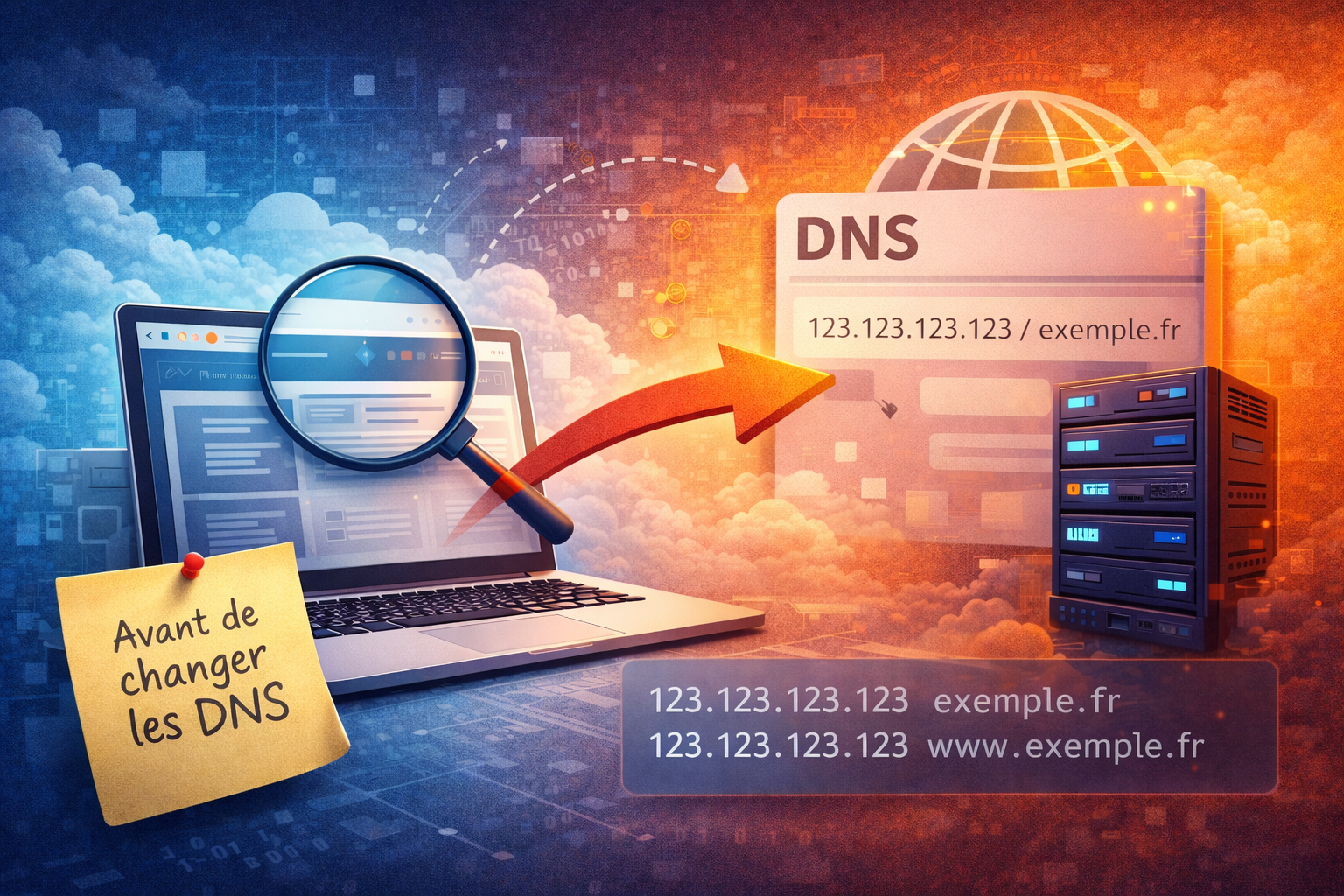
C’est une étape que j’adore, parce qu’elle évite le stress : tester le site sur le nouvel hébergement avant la bascule DNS. Comme ça, vous corrigez tranquillement, sans impacter vos visiteurs. Le principe : au lieu de changer immédiatement les DNS du domaine, je force mon ordinateur à “résoudre” le domaine vers la nouvelle IP, uniquement en local. Ainsi, moi je vois le site sur le nouveau serveur, mais le reste du monde continue de voir l’ancien site, tant que je n’ai pas validé que tout est OK. Méthode (fichier hosts) : récupérez l’adresse IP du nouveau serveur (souvent visible dans le panel de l’hébergeur). Ensuite, modifiez le fichier hosts de votre ordinateur : Sur macOS / Linux : fichier /etc/hosts Sur Windows : fichier C:\Windows\System32\drivers\etc\hosts Ajoutez une ligne de ce type (exemple) :123.123.123.123 votresite.fr www.votresite.fr
Ensuite, videz le cache DNS de votre machine (ou redémarrez le navigateur) et testez : vous devriez voir le site depuis le nouveau serveur, tout en conservant l’ancien site en ligne pour tous les autres internautes.
Pourquoi c’est puissant : vous pouvez vérifier le front, l’admin, les médias, les formulaires, les redirections, le SSL (si configuré), sans risque. Quand tout est validé, vous retirez la ligne du fichier hosts (pour revenir au comportement normal) et vous passez à la bascule DNS.
Bascule DNS : quand vous êtes prêt, modifiez les enregistrements (A/AAAA) ou les serveurs DNS selon votre configuration. La propagation peut prendre quelques minutes à 24h (souvent beaucoup moins si TTL réduit).
Activer l’affichage des erreurs WordPress (WP_DEBUG) pour diagnostiquer proprement
Après une migration, si quelque chose ne fonctionne pas (page blanche, erreurs 500, admin inaccessible), votre meilleur allié est un diagnostic propre. Et le plus simple, c’est d’activer temporairement le mode debug de WordPress. Dans wp-config.php, ajoutez (ou modifiez) ces paramètres :define('WP_DEBUG', true);
define('WP_DEBUG_LOG', true);
define('WP_DEBUG_DISPLAY', false);
Explication rapide : WP_DEBUG active le mode debug, WP_DEBUG_LOG écrit les erreurs dans un fichier log, et WP_DEBUG_DISPLAY évite d’afficher les erreurs publiquement (ce qui est plus propre sur un site en production). Vous retrouverez les logs dans wp-content/debug.log.
Important : une fois le problème résolu, pensez à repasser WP_DEBUG à false. Le debug est un outil, pas un mode permanent.
Les erreurs fréquentes après migration (et comment les résoudre rapidement)
- Erreur 500 / page blanche : souvent un plugin incompatible, une version PHP différente, ou une limite mémoire. Activez WP_DEBUG, puis désactivez temporairement les plugins (en renommant le dossier wp-content/plugins en plugins_old).
- Images cassées / liens bizarres : souvent un problème d’URL en base ou un mix http/https. Vérifiez les URLs du site, le SSL et les redirections.
- Redirection infinie : conflit entre réglages WordPress, plugin de cache/redirect, ou configuration serveur. Vérifiez l’URL du site et désactivez temporairement les plugins concernés.
- Erreur base de données : identifiants incorrects dans wp-config.php ou utilisateur MySQL sans droits sur la base.
Conclusion : une migration WordPress réussie, c’est méthode + tests
Migrer un site WordPress vers un nouvel hébergement n’est pas compliqué, mais c’est une opération qui demande de la rigueur. En suivant ces étapes, vous réduisez drastiquement les risques : sauvegarde propre, export base compressé, environnement préparé, tests en local via le fichier hosts avant bascule DNS, et diagnostic propre via WP_DEBUG. Et si vous souhaitez que je m’en occupe pour vous (ou si vous êtes bloqué sur une erreur après migration), vous pouvez me contacter ici. Je peux intervenir rapidement pour sécuriser la migration, corriger les erreurs, optimiser les performances et vous éviter une perte de temps.Je conçois et optimise des sites web performants pour qu’ils attirent plus de visiteurs et génèrent plus de clients.
Échanger avec moi Réserver un créneau